
【教程】给生肉 Galgame 加上假名、音调和语境解释:KotobaSenpai 安装与使用
-
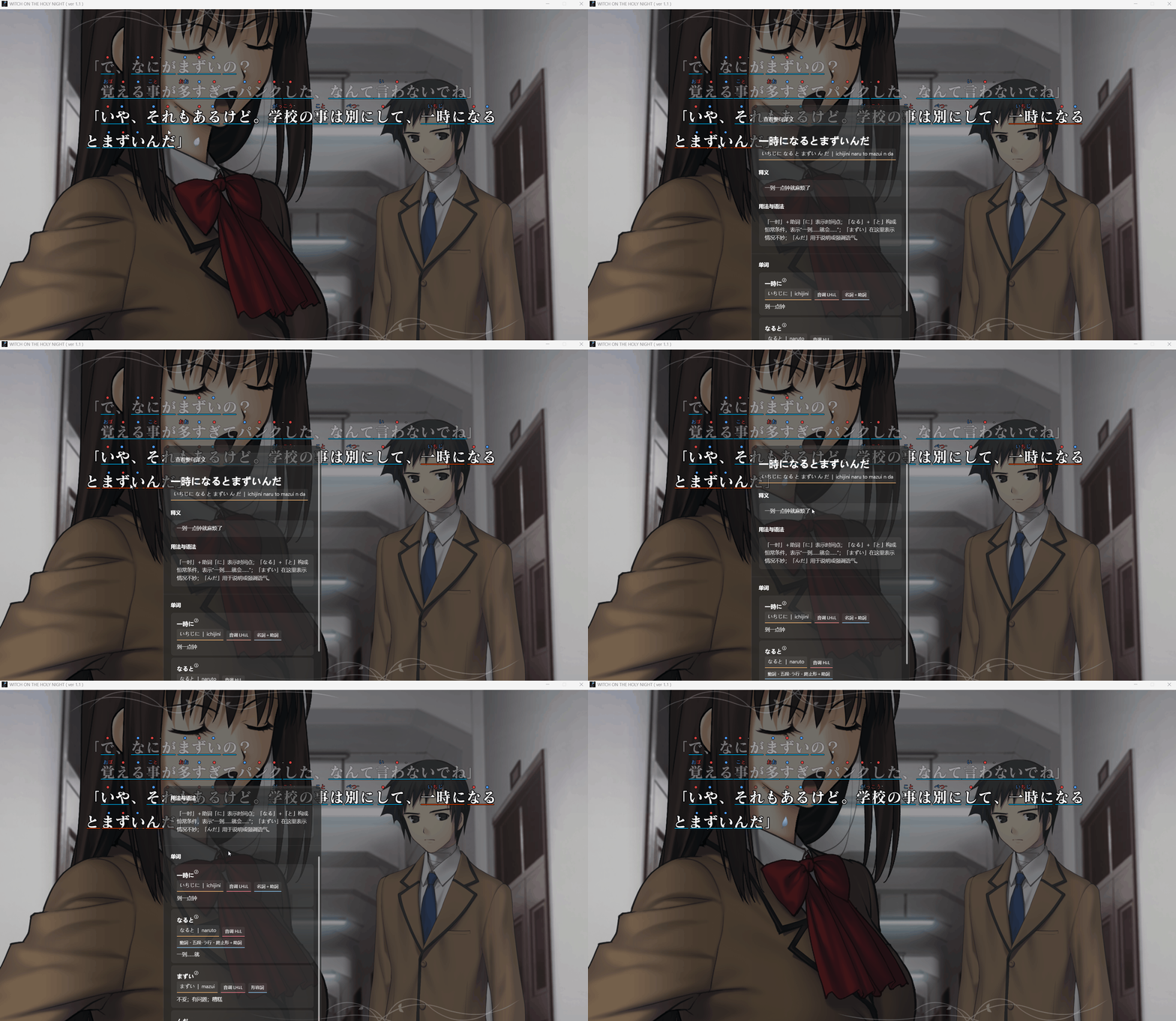
啃生肉 Galgame 时,汉字不会读、单词查完还是看不懂整句话? KotobaSenpai 是一款免费开源的 Windows 日语阅读助手,通过 OCR 识别游戏台词,把读音和解释放回正在看的游戏画面里,减少切出去查词、查语法对阅读的打断。
它主要帮你做三件事:
- 看懂读音:在原文汉字上方直接显示振假名,有音调数据时标出高低音,遇到不认识的汉字也能对照着读。
- 理解词义和语法:点击词语或短语,查看结合当前台词的解释,包括中间被其他词隔开的
A……B表达,减少在一长串词典释义里来回猜。 - 核对整句意思:需要时展开整句翻译,先自己读日文,再用译文辅助确认。
适合正在尝试原版 Galgame、希望边推剧情边学日语的朋友。下面先看实际效果,再按步骤完成安装、API 配置和窗口识别。
1. 安装前准备
本文按 v1.0.2 正式版整理(2026-11-15),后续版本请以发布页和软件界面为准。
- 电脑:Windows 10 2004(19041)及以上版本,或 Windows 11,x64。
- 准备一个正在显示日文台词的游戏窗口。
- 准备 AI 服务商的 API 地址、API Key 和模型名称。软件本身免费开源,AI 请求按所选服务商计费。
完整安装包包含 .NET 10 运行环境、两种 OCR 模型和日语词典,不需要先安装 Python、开发环境或另下词典。词典在首次启动时自动准备;但语境分析仍需配置可用的 AI 服务,不能把“内置词典”理解为整个流程都能离线运行。
2. 下载并安装
- 打开上面的“下载最新版”,找到发布页下方的 Assets。
- 下载
KotobaSenpai-1.0.2-win-x64-Setup.exe。不带版本号的KotobaSenpai-win-x64-Setup.exe在当前版本中是同一个安装包,任选一个即可。 - 运行安装包,按向导完成安装,再启动 KotobaSenpai。当前安装器采用用户级安装,无需管理员权限。
- 等待内置词典和识别资源准备完成,进入首次引导。
Source code (zip)/Source code (tar.gz)是源码,普通使用请选择上面的 Setup 安装包。3. 首次配置 AI:两种方式任选一种
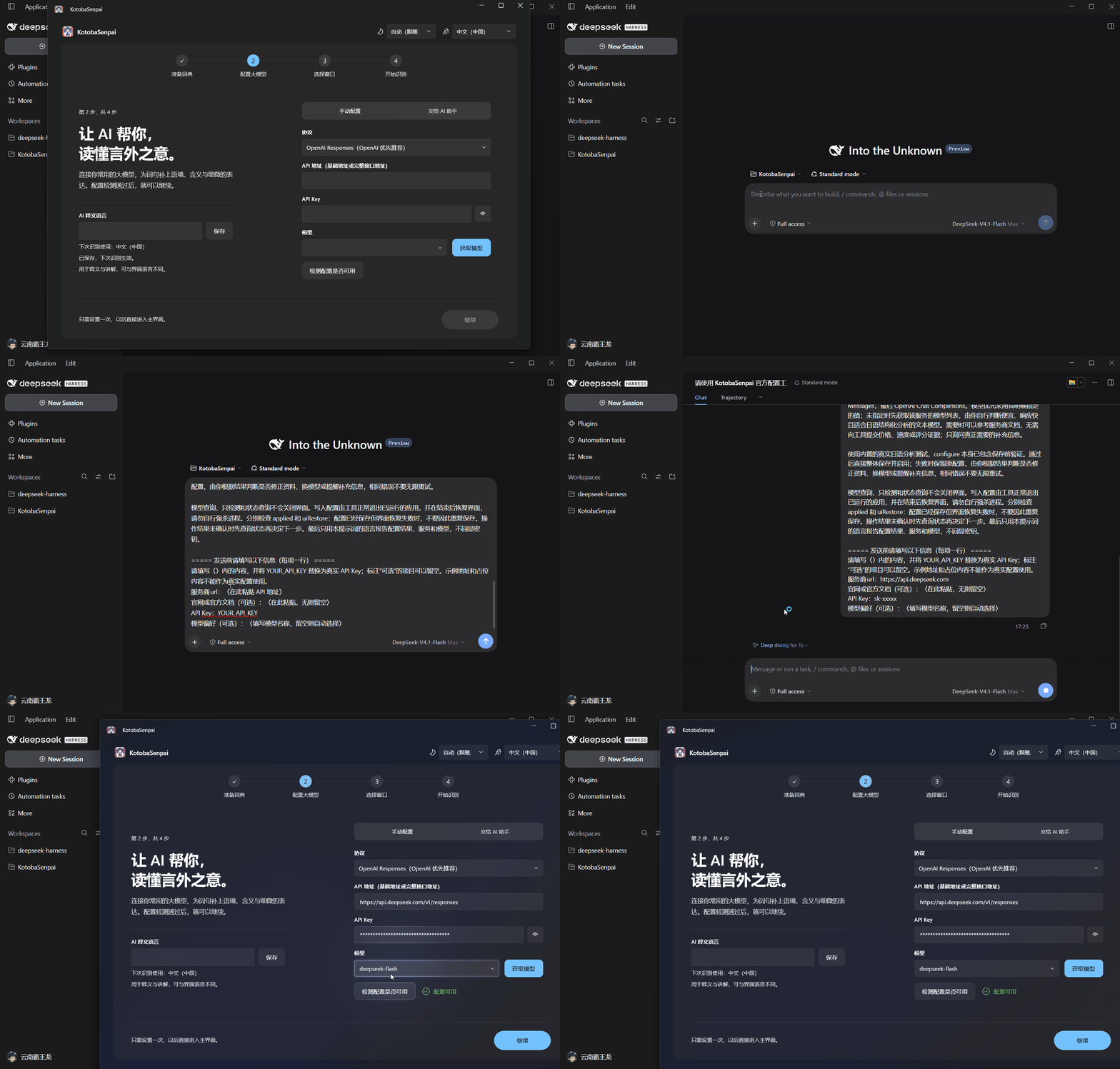
方式 A:手动填写
在首次引导的“配置大模型”步骤,或之后的设置页中,按服务商接入文档填写:
项目 怎么填 协议 服务商支持的 OpenAI Chat Completions、OpenAI Responses 或 Anthropic Messages API 地址 服务商给出的 API 基础地址或完整接口地址,不能直接填聊天网页地址 API Key 从该服务商取得的有效密钥 模型 点击“获取模型”后选择,或填写准确的模型 ID 填好后点击 “检测配置是否可用”。看到绿色勾和“下方配置可以使用”,再继续选择游戏窗口。检测会执行真实的日语分析请求,可能产生少量 API 费用。
如果服务商不提供模型列表,“获取模型”失败不一定代表服务不可用,可以按文档手动填写模型 ID 后检测。手动检测只检查当前填写内容,不会替你切换协议或修正地址。
方式 B:让本机 Agent 协助
平时使用 Codex、Claude Code、Cursor 等本机编程助手的朋友,可以使用 “让 AI 帮我配置 API” → “复制配置提示词”:
- 把软件生成的完整提示词粘贴到有本机命令执行能力的 Agent 中。
- 补充服务商 API 地址和 API Key;官网/官方文档、模型偏好可选。
- Agent 会查询模型、测试连接,验证通过后保存配置;完成后回软件确认检测状态。
这一步需要 Agent 在安装 KotobaSenpai 的那台 Windows 电脑上操作。保存配置时软件会暂时退出并中断识别,随后恢复界面;若已提示保存成功但界面没恢复,手动打开软件即可。
API Key 只填到自己的配置流程中,发帖求助时不要贴出来。
4. 选择窗口、框好台词区域
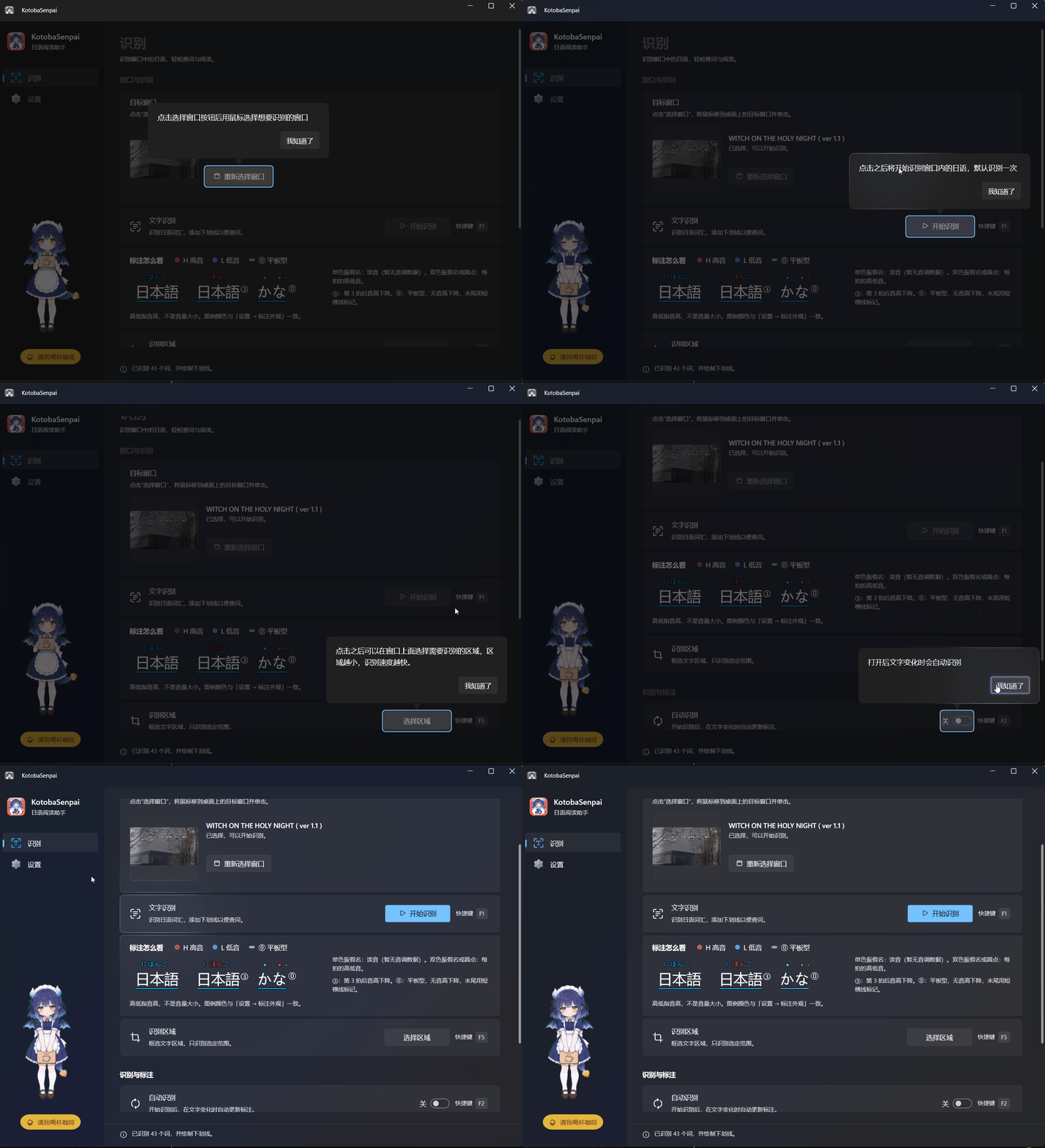
- 先把游戏推进到有日文台词的画面,保持窗口可见、未最小化。
- 在软件里点 “选择窗口”,把鼠标移到目标游戏窗口上单击;选错时可重新选择,Esc 可取消选窗。
- 首次引导完成后,在“识别”页点 “选择区域”,拖动黄色边缘/四角,把范围调整到台词文字附近,再点 “确定”。
- 点 “开始识别”,先确认这一句能出现标注。
- 跑通后开启 “自动识别”,文字变化时会自动更新标注。
选窗本身不会开始识别。识别区域尽量只包含要读的文字,少带菜单、背景和其他 UI;区域越小,识别处理也越快。游戏窗口关闭后,需要重新选择。
5. 读音、词义和整句翻译怎么看
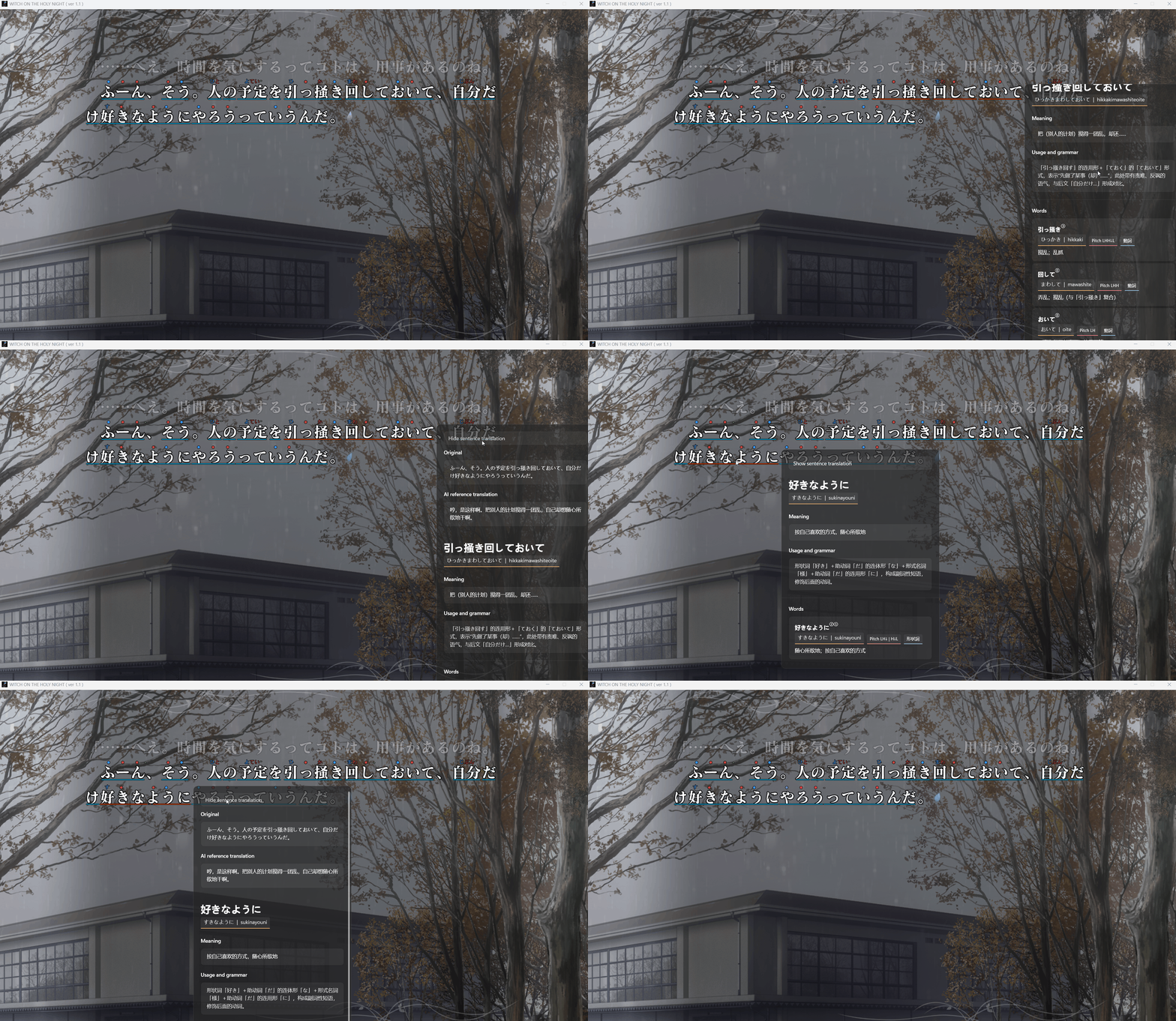
- 振假名显示在原文汉字上方;有音调数据时会显示高低音信息,没有数据的词不保证有音调标注。
- 点击词语或短语,查看读音、词形以及结合台词的释义和语法解释。部分表达会按
A……B这样的不连续组合来分析。 - 需要核对整句时,点击词语/短语详情顶部的 “查看整句译文”。若没有入口,检查设置中的“整句翻译”是否开启,再重新识别一次。
- 想用中文解释日文,可在 “AI 释义语言” 中填写“中文”并保存,下次识别生效;它与界面语言独立设置。
可以先自己读原文,卡住时看读音和词义,最后再展开译文。AI 解释也可能有误,拿不准的专有名词和句子,仍建议结合原文、语音和词典确认。
6. 卡在哪一步,就先检查哪里
现象 优先检查 API 认证失败 Key 是否填对,以及服务商账号是否有可用额度 能填模型,但检测失败 协议、API 地址、模型 ID 是否互相匹配;查看错误详情 窗口预览失败或捕获超时 恢复游戏窗口、保持未最小化,再重试预览或重新选窗 提示选区没有可识别日语 游戏是否已显示日文台词,区域是否框到了文字;特殊字体也可能影响识别 翻页后标注没有更新 是否已开始识别、开启自动识别,或处于“隐藏并暂停”状态;可先手动识别确认 暂无整句译文 开启整句翻译后需要重新识别,旧结果可能没有生成译文 API 检测失败时,可以使用 “复制错误信息” 获取脱敏详情。反馈时附上软件版本、Windows 版本、游戏名、问题截图和复现步骤,发到本帖或 GitHub Issues,会更方便定位。
7. 以后怎么更新
打开左侧 “关于”,检查最新正式版。有新版时点“下载更新”,下载并校验完成后点 “更新并重启”;正常升级会保留设置、API 配置和词典。